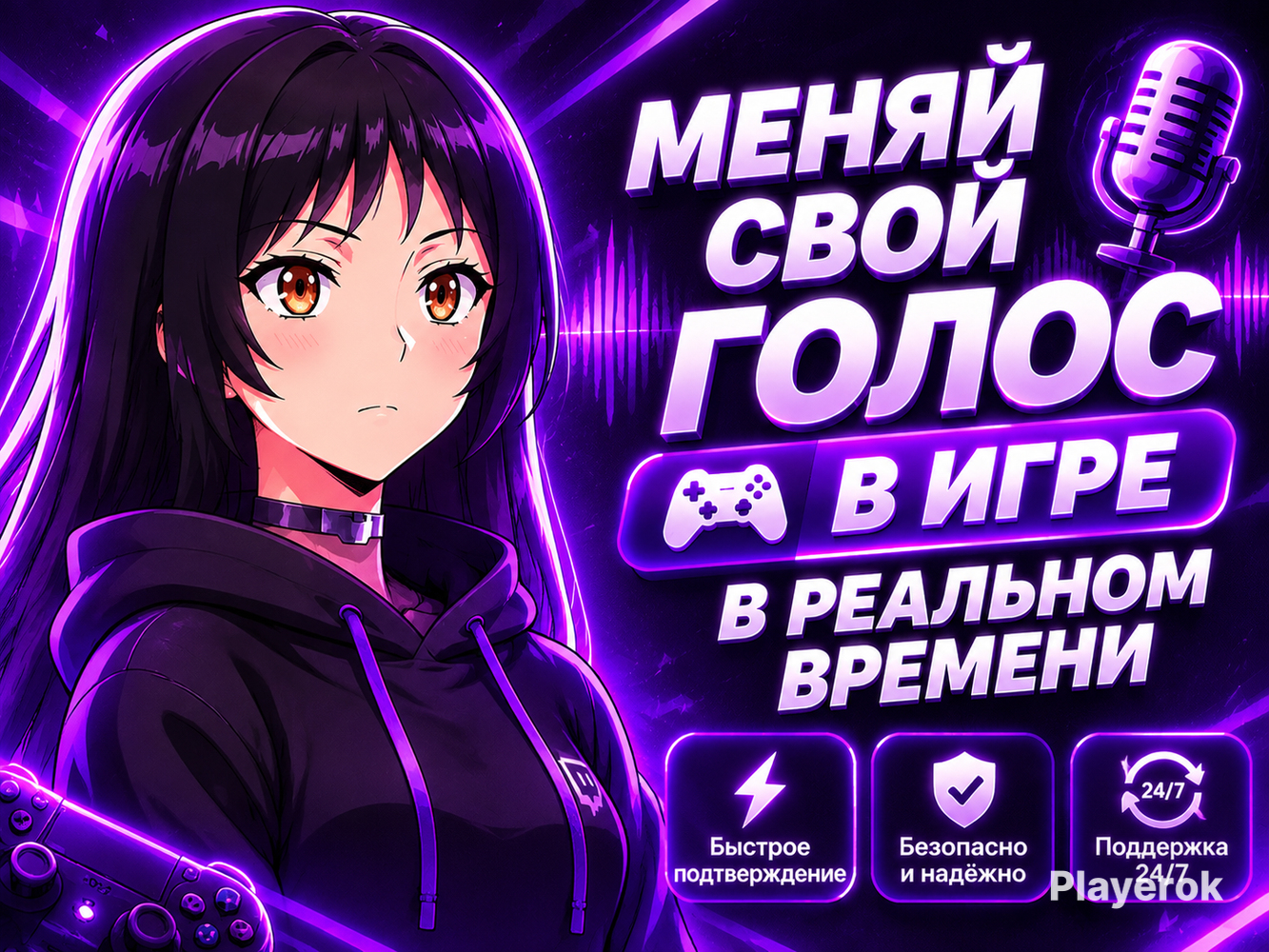
Спасибо за покупку! Ниже — ссылки на официальное скачивание и инструкция по запуску ИИ-войсченджера. ШАГ 1. Установка виртуального кабеля (чтобы голос слышали в играх и Discord) 1. Скачайте архив с официального сайта: https://vb-audio.com 2. Распакуйте его в любую папку и запустите от имени администратора файл VBCABLE_Setup_x64.exe. 3. Нажмите «Install Driver» и перезагрузите компьютер. ШАГ 2. Скачивание нейросети (W-Okada Voice Changer) 1. Перейдите на официальную страницу разработчика: https://github.com 2. Пролистайте вниз до раздела «Download» и скачайте архив для Windows (версия ONNX / DirectML или CUDA для видеокарт NVIDIA). 3. Распакуйте архив в отдельную папку (в пути не должно быть русских букв, например: C:\VoiceChanger). ШАГ 3. Запуск и настройка 1. Откройте папку с программой и запустите файл start_http.bat (подождите 1–2 минуты при первом запуске, пока откроется окно программы). 2. Внутри программы выберите нужный голос из встроенных моделей. 3. В разделе Audio выберите: - Input (вход): ваш реальный микрофон. - Output (выход): CABLE Input (VB-Audio Virtual Cable). 4. Нажмите кнопку «Start». ШАГ 4. Настройка в Discord или игре В настройках звука Discord, Telegram или игры выберите в качестве микрофона устройство «CABLE Output (VB-Audio Virtual Cable)». Если возникнут вопросы по настройке — напишите в чат заказа, помогу разобраться!

Безопасная оплата




- Возврат средств, если вы не получили товар

- Возврат средств, если товар не соответствует описанию







Очень быстро и очень хорошо договорились без проблем без обмана рекомендую всем
Очень быстро и очень хорошо договорились без проблем без обмана рекомендую всем

Спасибо огромное всё сделал прекрасно, и быстро, хорошее общение с клиентом!
Спасибо огромное всё сделал прекрасно, и быстро, хорошее общение с клиентом!


Саасибо от ильнара
Саасибо от ильнара


Всё прошло хорошо, спасибо большое продавцу.
Всё прошло хорошо, спасибо большое продавцу.




Не скажи надеюсь
Не скажи надеюсь

Все отзывы оставлены после покупки товаров